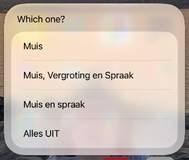
Deze handleiding beschrijft hoe je op een eenvoudige manier de nodige aanpassingen voor KOBA Connect kan instellen. Een icoon op het beginscherm geeft een keuzelijst waarbij je kan kiezen om:
- Een muis te gebruiken
- Een muis, vergroting en spraak te gebruiken
- Een muis en spraak te gebruiken
- Alles uitzetten
Klik op de link KOBA Connect
Voeg de opdracht toe aan de iPhone of iPad
- Door op de link te klikken opent zich een melding om KOBA Connect toe te voegen aan opdrachten. (indien nodig, installeer Opdrachten via de App Store)
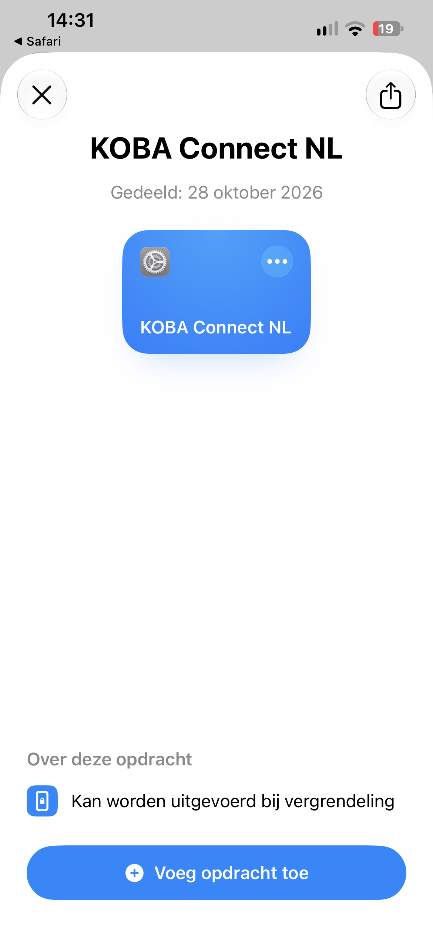
- Klik op: Voeg opdracht toe.
Zet de opdracht op het beginscherm
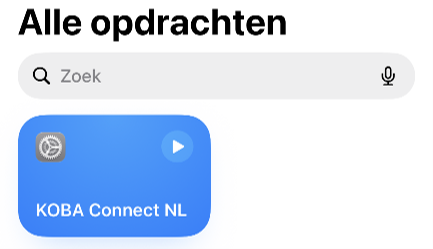
- De opdracht verschijnt in de app Opdrachten. Klik op KOBA Connect
- Er opent zich nu een detail
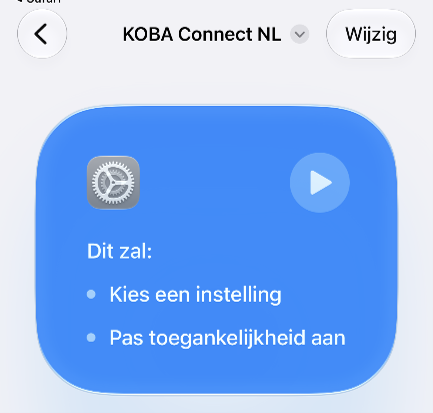
- Klik op het pijltje naar onder naast KOBA Connect en kies Zet op beginscherm
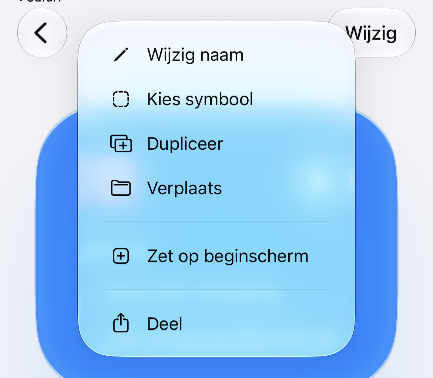
- Klik op het vinkje om te bevestigen
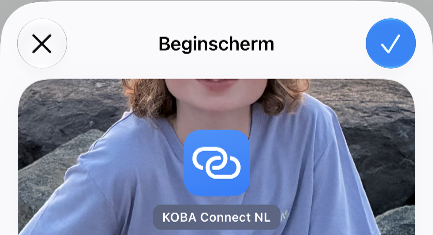
- Klaar
Gebruiken
Op het beginscherm staat nu de app KOBA Connect. Kies welke instelling u wilt gebruiken uit lijst.